
Como ativar o formulário e onde o botão aparece
Este artigo explica como ligar e desligar o formulário, onde ele aparece na sua loja e como mudar o idioma do painel.
Ativar ou desativar o formulário
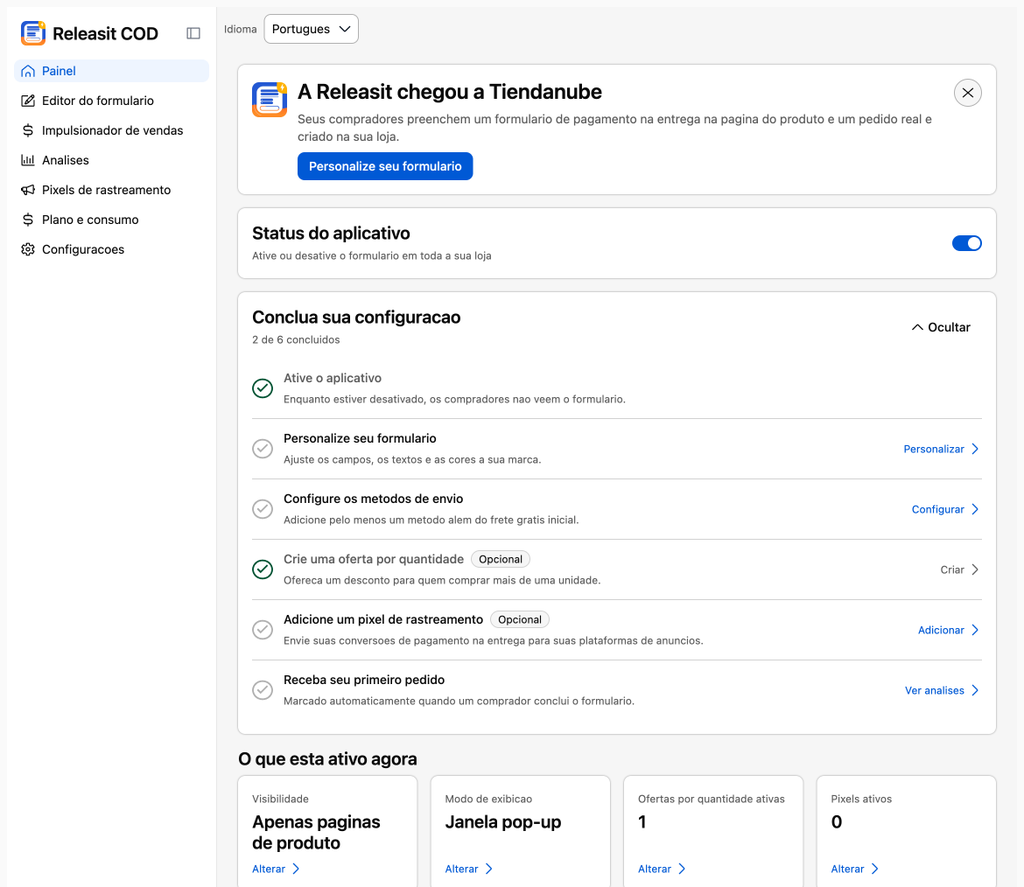
- No administrador da Nuvemshop, acesse Aplicativos → Releasit COD Form.
- No Painel, use a chave Status do aplicativo ("Ative ou desative o formulário em toda a sua loja").
Quando a chave está desligada, o botão desaparece de toda a sua loja na hora. Suas configurações são mantidas.
Onde o botão aparece
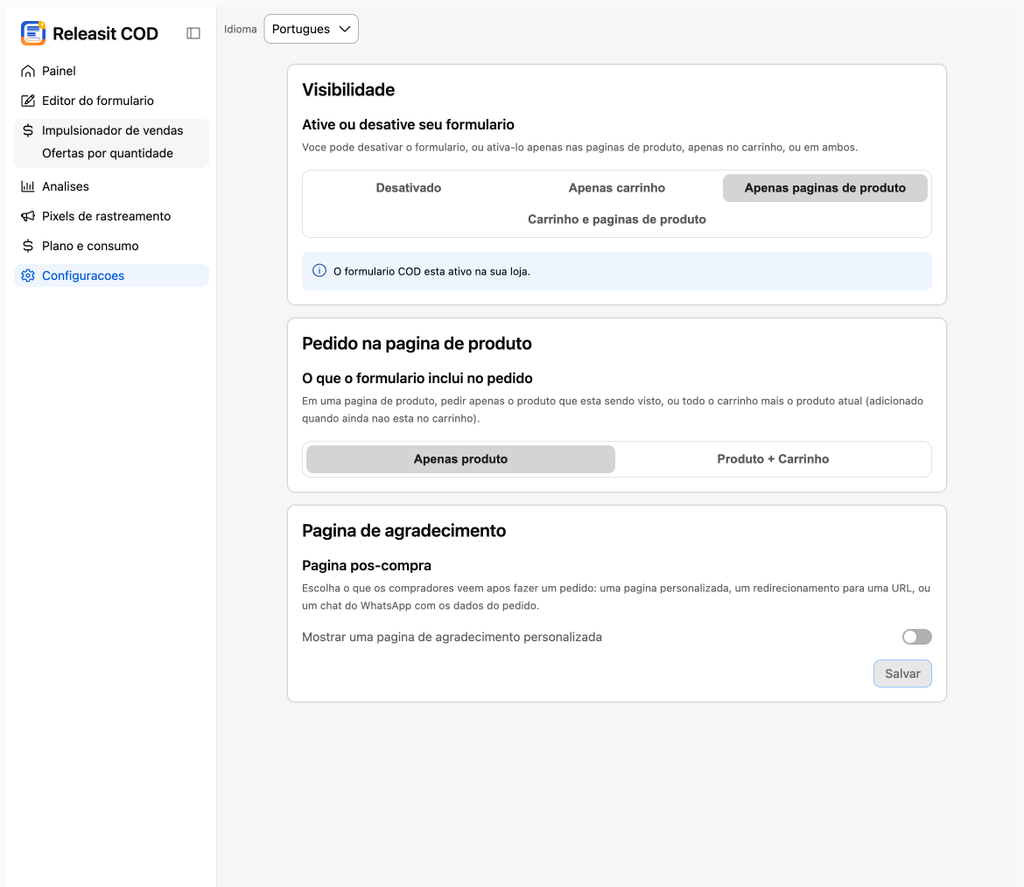
Em Configurações → Visibilidade você escolhe onde o formulário é exibido:
- Desativado: o formulário não aparece em nenhuma página.
- Apenas carrinho
- Apenas páginas de produto
- Carrinho e páginas de produto
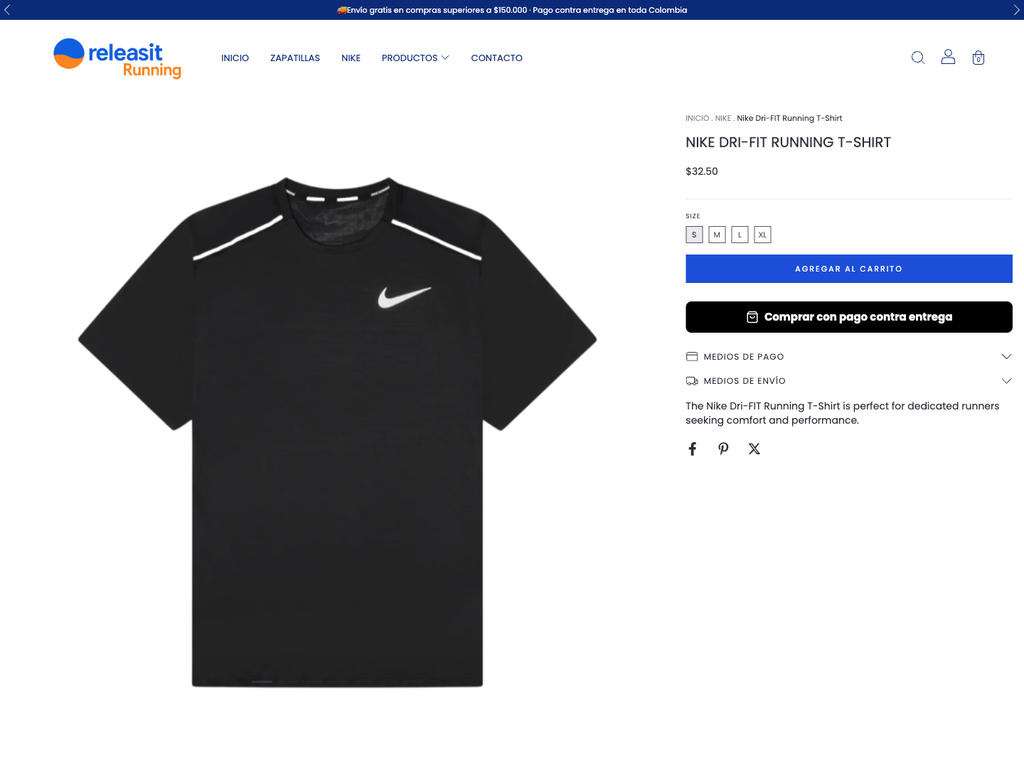
Na página de produto, o formulário tem dois modos, que você escolhe no Editor do formulário:
- Pop-up: aparece um botão abaixo de Adicionar ao carrinho. Ao clicar, o formulário abre em uma janela sobre a página.
- Incorporado: o formulário aparece completo na página do produto, sem botão intermediário.
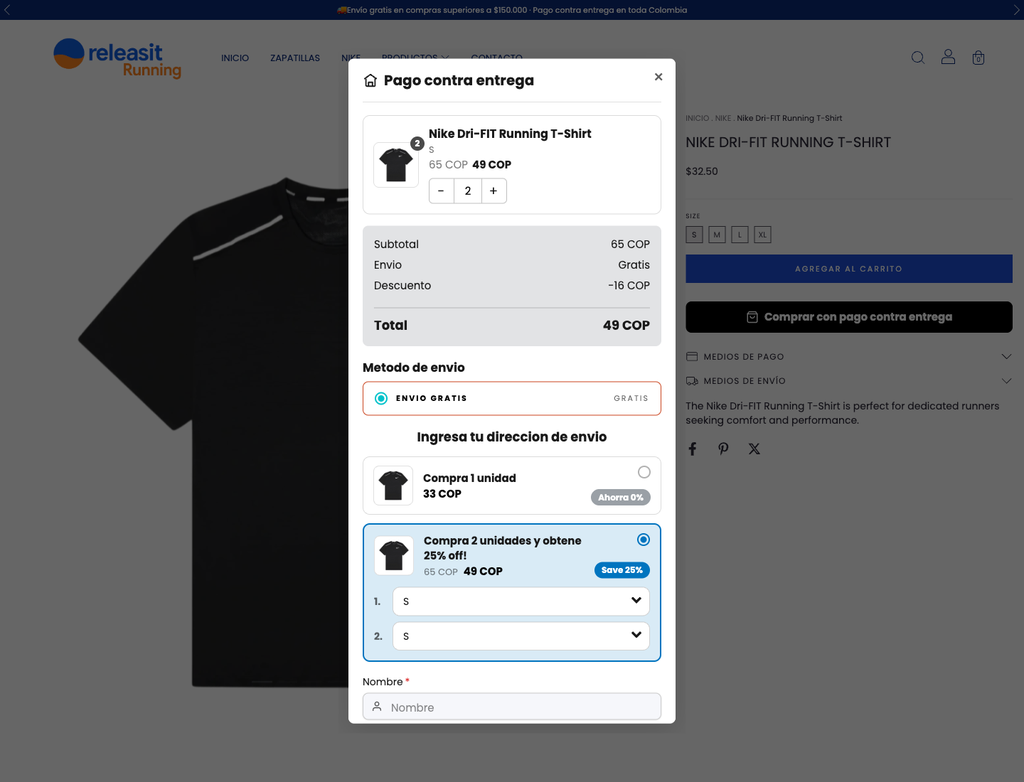
O formulário se adapta ao seu tema. Ele usa a cor e o texto que você define no Editor e respeita a tipografia da sua loja.
O formulário respeita a quantidade e a variante
Se o cliente escolhe uma variante (tamanho, cor) ou muda a quantidade na página do produto antes de abrir o formulário, o formulário usa essa variante e essa quantidade.
Outras opções em Configurações
- Pedido na página de produto: escolha Apenas produto ou Produto + Carrinho, conforme o pedido feito na página de produto inclua só esse produto ou também o que o cliente tem no carrinho.
- Página de agradecimento: escolha o que o cliente vê depois de enviar o pedido: Página personalizada, Botão para uma URL ou Botão para o WhatsApp.
Cada pedido do formulário aparece em Vendas como um pedido pendente de pagamento na entrega. Leia Onde ver os pedidos do formulário no seu painel da Nuvemshop.
Mudar o idioma do painel
No canto superior esquerdo do aplicativo há um seletor Idioma: Español, Português ou English. Ele muda apenas o idioma do painel do aplicativo. Os textos que seus clientes veem no formulário são editados no Editor.

O botão não aparece
Confira nesta ordem:
- A chave Status do aplicativo no Painel está ligada.
- Configurações → Visibilidade não está em Desativado.
- Você está olhando uma página que escolheu em Visibilidade (uma página de produto ou o carrinho), não a página inicial nem uma categoria.
- Recarregue a página sem cache (Ctrl + Shift + R ou Cmd + Shift + R).
- Se o botão demorar a aparecer, espere alguns segundos e recarregue a página.
Se ainda não aparecer, leia Problemas frequentes ou fale com a gente.
Precisa de ajuda? Escreva para support+tienda@releas.it ou use o chat desta central de ajuda. Respondemos em português, espanhol e inglês.
Actualizado em: 02/10/2026
Obrigado!