
Como criar o seu formulário: campos, cores e botão
No Editor do formulário você define quais dados pede, como o formulário fica e o que o botão diz. À direita, você vê uma pré-visualização ao vivo. O que você vê na pré-visualização é exatamente o que o seu cliente vê, porque as duas usam o mesmo código.
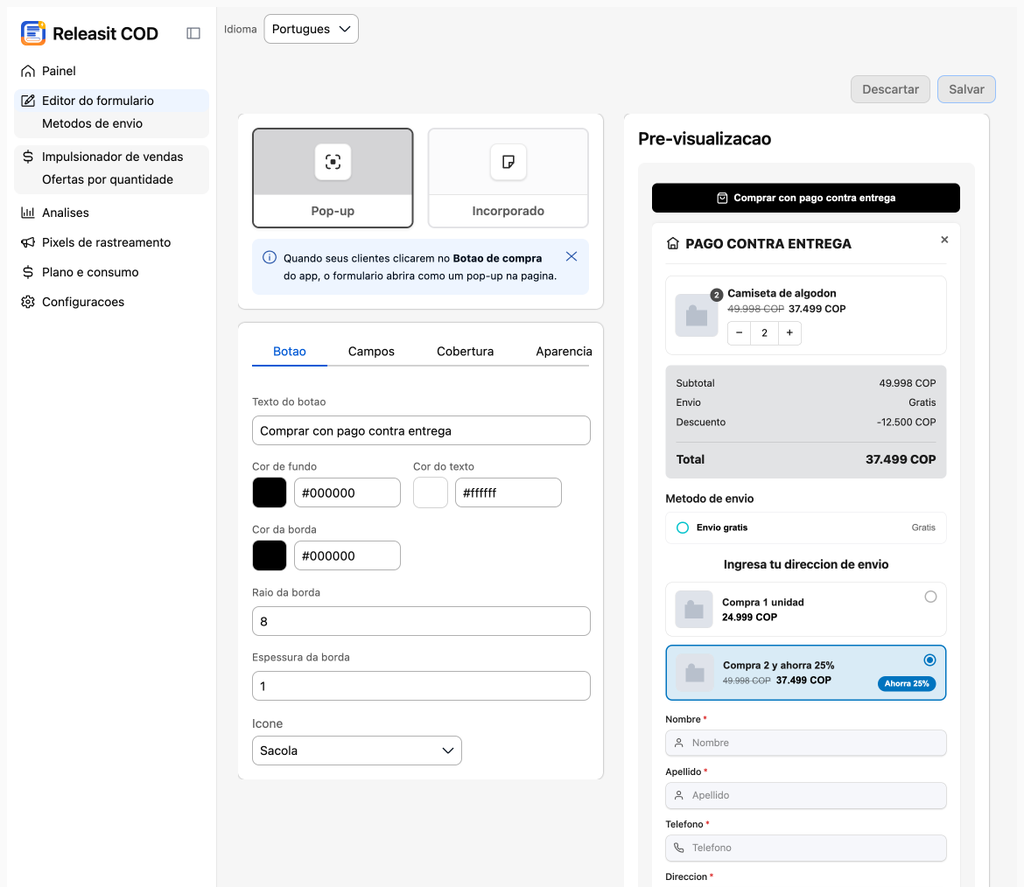
1. Escolha o modo: pop-up ou incorporado
- Pop-up: o cliente vê um botão e o formulário abre em uma janela. Recomendado se a sua página de produto tem muito conteúdo.
- Incorporado: o formulário aparece completo na página. Recomendado se você quer que o cliente veja os campos sem clicar.
Você pode mudar de modo a qualquer momento sem perder as configurações.
2. Personalize o botão
- Texto: por exemplo "Comprar agora e pagar na entrega" ou "Pedir com pagamento na entrega". Um texto que diz como o pagamento é feito converte melhor que "Comprar".
- Cor de fundo e do texto.
- Ícone: opcional.
3. Configure os campos
Cada campo tem três controles:
- Mostrar ou ocultar.
- Obrigatório: o cliente não consegue enviar o pedido sem preencher.
- Rótulo e texto de ajuda: o texto que o cliente vê.
Arraste os campos para mudar a ordem.
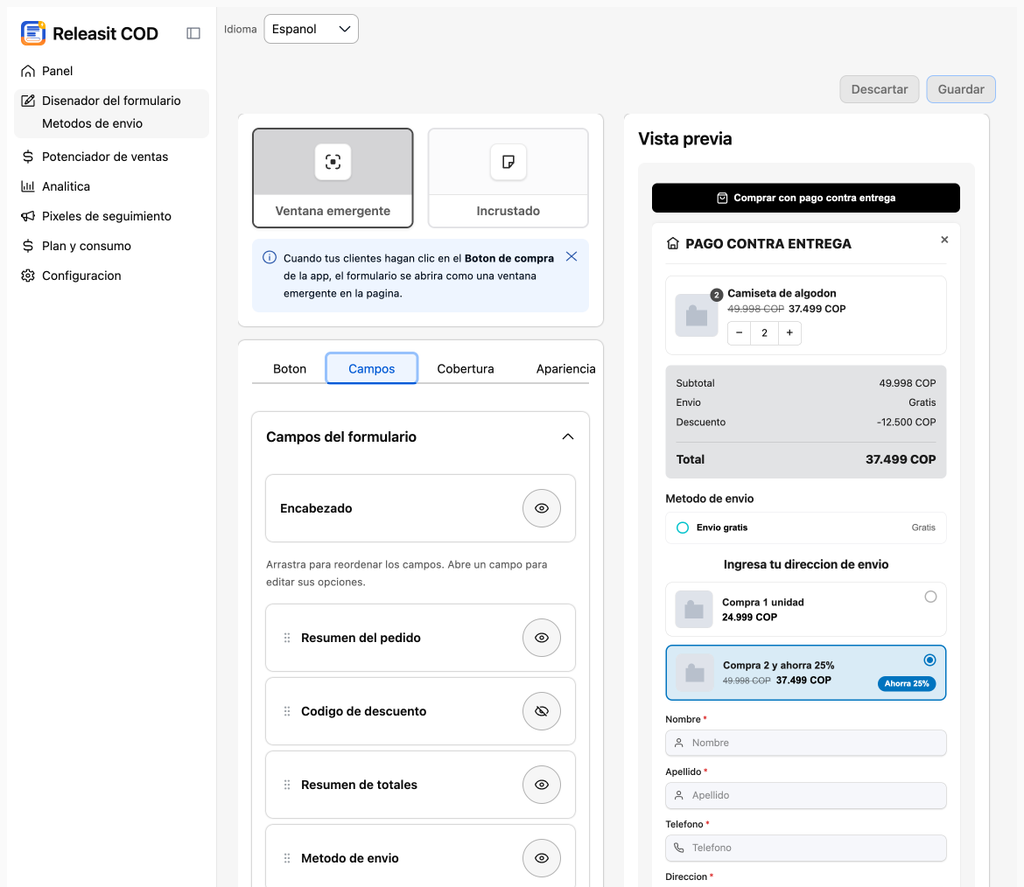
Campos disponíveis:
Campo | Recomendação |
|---|---|
Nome completo | Obrigatório |
Telefone | Obrigatório. É o dado que o entregador usa. |
Endereço | Obrigatório |
Estado / Província / Região | Parte do endereço de entrega. O formato depende do país da sua loja. |
Cidade / Município / Comuna | Igual ao campo acima |
Código postal (CEP) | Recomendado na Argentina e no México |
Opcional. Ocultar este campo reduz o abandono. | |
Observação do pedido | Opcional. Para instruções de entrega. |
Caixa de novidades | Opcional. O cliente aceita receber ofertas. |
Caixa de termos | Recomendado. O cliente aceita os seus termos antes de enviar. |
Campos personalizados | Texto, área de texto, lista ou caixa de seleção. Para o que a sua operação precisar. |
Peça apenas o que você precisa para entregar. Cada campo extra reduz a conversão.
4. Cores e estilo
- Fundo do formulário, cor dos campos, cor do texto e bordas.
- Resumo do pedido: o formulário mostra o produto, a quantidade, o subtotal, o frete e o total antes dos campos.
Mantenha alto contraste entre texto e fundo. Teste sempre no celular: a maioria dos seus clientes compra pelo telefone.
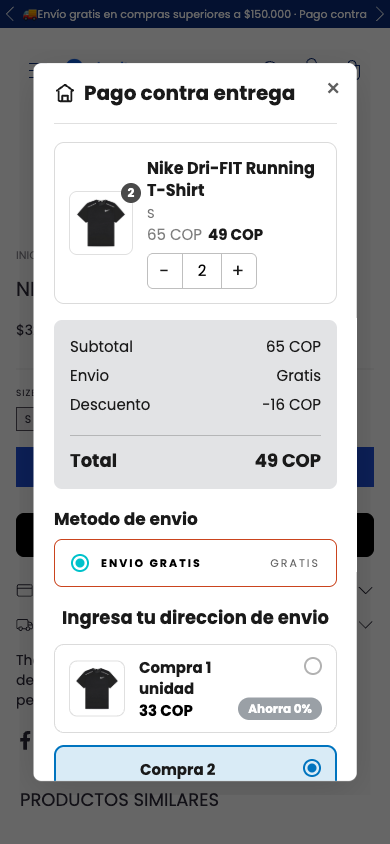
5. Salve e teste
- Clique em Salvar. As alterações são publicadas na hora na sua loja.
- Abra um produto na sua loja e faça um pedido de teste. Confira se ele chega em Vendas com todos os dados e depois cancele o pedido para que ele não conte como uma venda real.
Precisa de ajuda? Escreva para support+tienda@releas.it ou use o chat desta central de ajuda. Respondemos em português, espanhol e inglês.
Actualizado em: 02/10/2026
Obrigado!