
Como instalar o Releasit COD Form na sua loja Nuvemshop
O Releasit COD Form adiciona à sua loja um formulário de pagamento na entrega em 1 clique. Seus clientes preenchem os dados na página do produto e o pedido é criado na hora no seu painel da Nuvemshop, sem checkout longo e sem cadastro.
A instalação leva menos de 5 minutos.
Antes de começar
- Você precisa de acesso de administrador à sua loja Nuvemshop.
- O aplicativo funciona em lojas da Argentina, Brasil, Chile, Colômbia e México.
- O plano Gratis não tem custo. Os planos pagos incluem 3 dias de teste.
Passo 1: instale o aplicativo
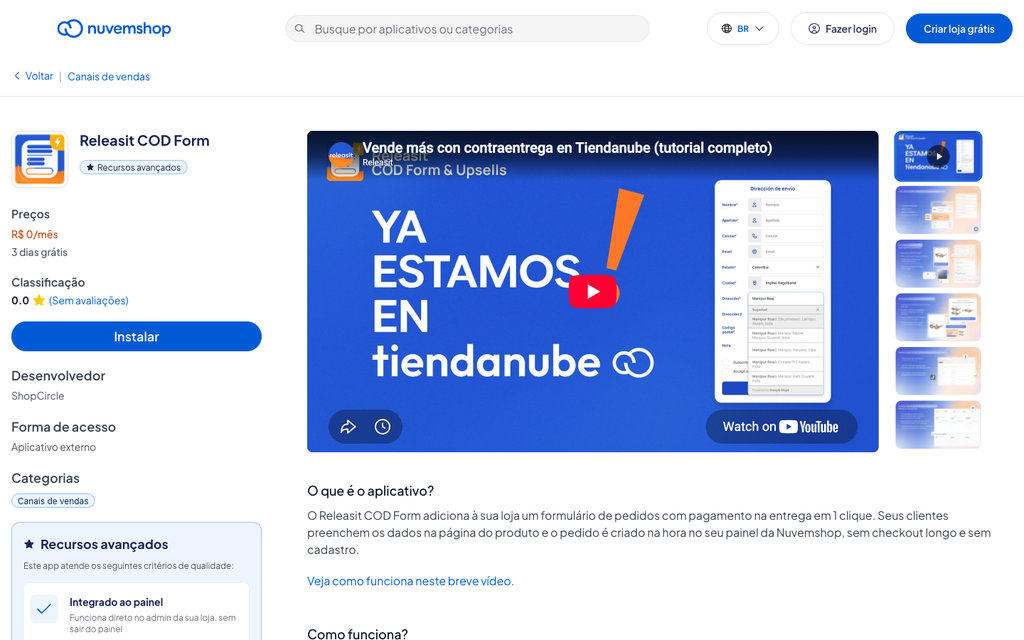
- Acesse a loja de aplicativos da Nuvemshop e procure Releasit COD Form.
- Clique em Instalar.
Passo 2: aceite as permissões
A Nuvemshop mostra as permissões de que o aplicativo precisa: ler e criar pedidos, ler produtos e ler clientes. O aplicativo usa essas permissões apenas para mostrar seus produtos no formulário e criar os pedidos dos seus clientes.
Clique em Aceitar e continuar.
Passo 3: abra o painel do aplicativo
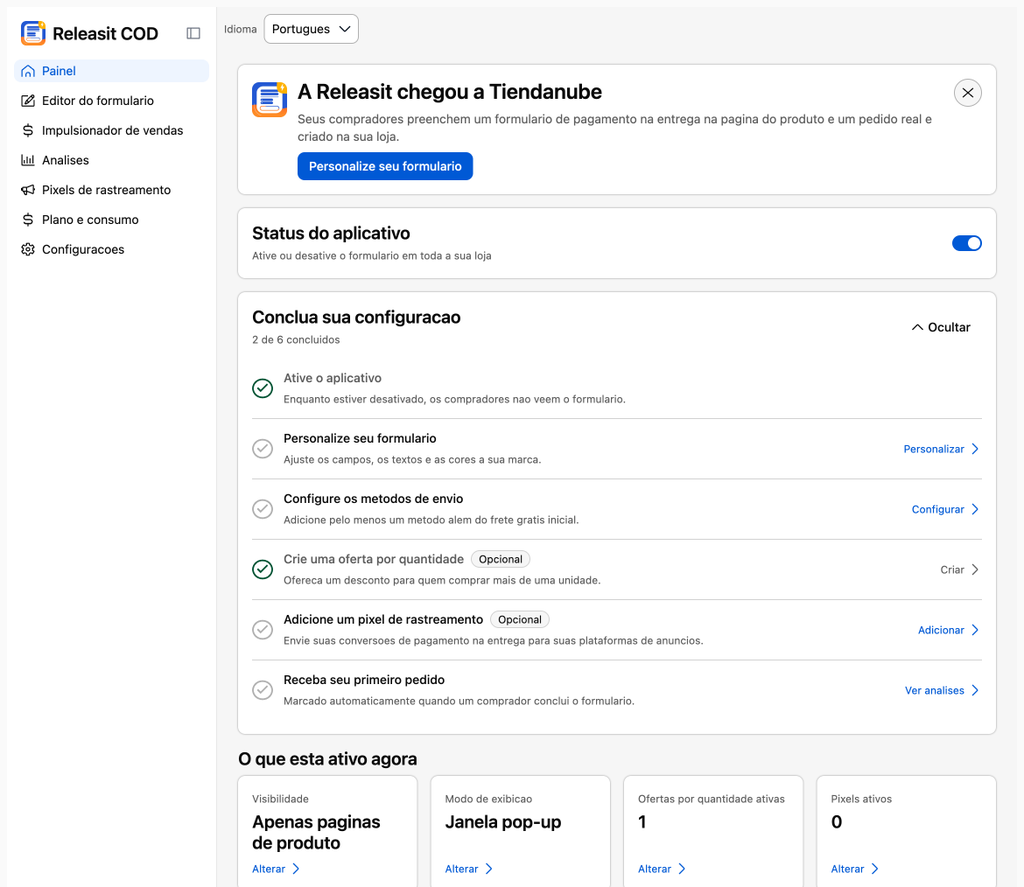
Depois de aceitar, a Nuvemshop leva você ao painel do Releasit dentro do seu administrador. Você também pode acessá-lo a qualquer momento em Aplicativos → Releasit COD Form.
O menu da esquerda tem sete seções:
- Painel: resumo de pedidos e conversão, e a chave Status do aplicativo.
- Editor do formulário: campos, cores e texto do botão. Inclui Métodos de envio.
- Impulsionador de vendas: inclui Ofertas por quantidade.
- Análises: métricas do formulário.
- Pixels de rastreamento: Meta, Google e TikTok.
- Plano e consumo: seu plano e os pedidos que você usou no mês.
- Configurações: onde o formulário aparece (Visibilidade), Pedido na página de produto e Página de agradecimento.
O seletor Idioma fica no canto superior esquerdo do aplicativo.
Passo 4: confira se o formulário está ativo
No Painel, confirme que a chave Status do aplicativo está ligada. Depois, em Configurações → Visibilidade, escolha onde o formulário aparece: nas páginas de produto, no carrinho ou em ambos. Abra um produto da sua loja ou o carrinho: lá você vê o botão de pagamento na entrega.
Se você não vê o botão, leia Como ativar o formulário e onde o botão aparece.
Próximo passo
Personalize o formulário no Editor do formulário. Leia Como criar o seu formulário: campos, cores e botão.
Precisa de ajuda? Escreva para support+tienda@releas.it ou use o chat desta central de ajuda. Respondemos em português, espanhol e inglês.
Actualizado em: 02/10/2026
Obrigado!