
Cómo activar el formulario y dónde aparece el botón
Este artículo explica cómo encender y apagar el formulario, dónde aparece en tu tienda y cómo cambiar el idioma del panel.
Activar o desactivar el formulario
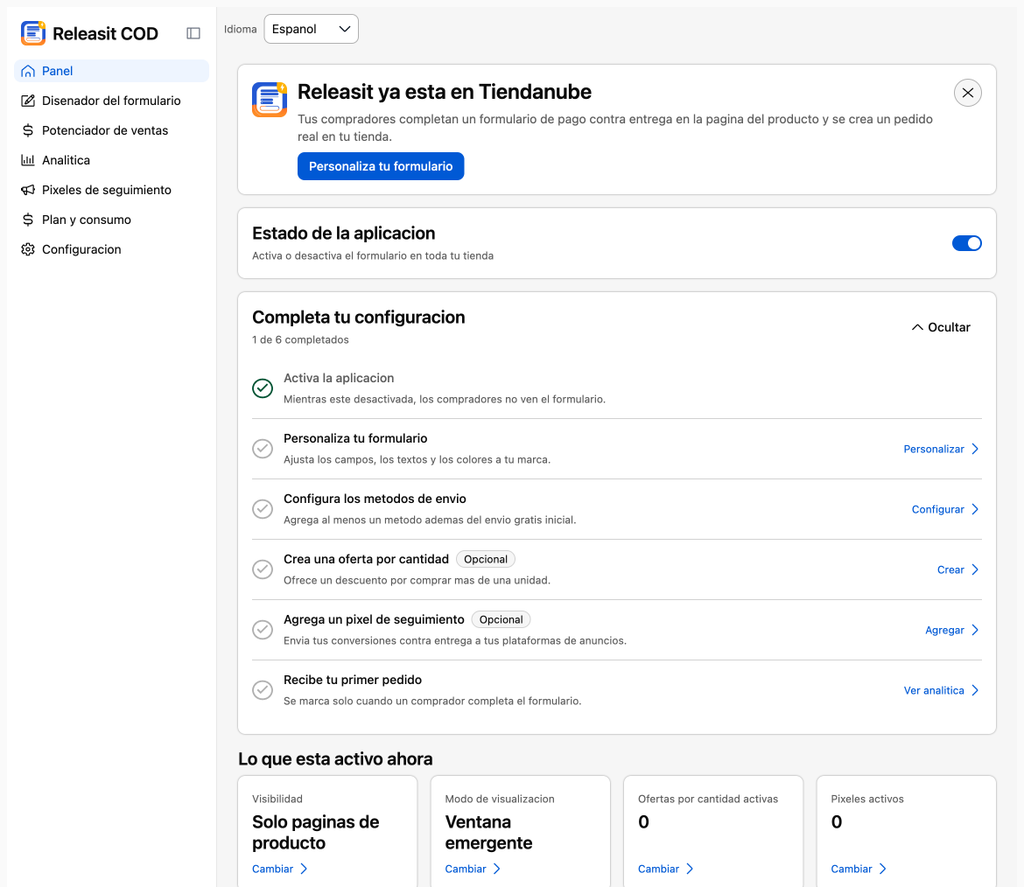
- En tu administrador de Tiendanube, entrá a Aplicaciones → Releasit COD Form.
- En el Panel, usá el interruptor Estado de la aplicación ("Activa o desactiva el formulario en toda tu tienda").
Cuando el interruptor está apagado, el botón desaparece de toda tu tienda de inmediato. Tu configuración se conserva.
Dónde aparece el botón
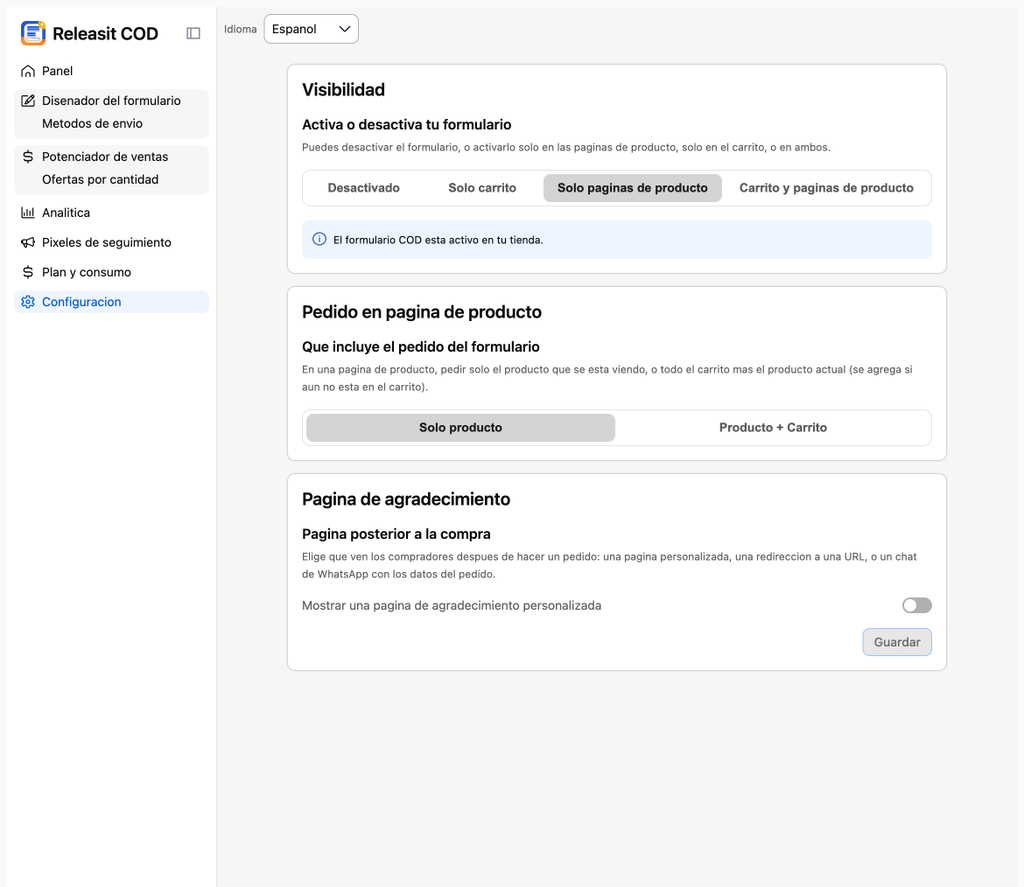
En Configuración → Visibilidad elegís dónde se muestra el formulario:
- Desactivado: el formulario no aparece en ninguna página.
- Solo carrito
- Solo páginas de producto
- Carrito y páginas de producto
En la página de producto, el formulario tiene dos modos, que elegís en Diseñador del formulario:
- Emergente (popup): aparece un botón debajo de Agregar al carrito. Al hacer clic, el formulario se abre en una ventana sobre la página.
- Incrustado: el formulario se muestra completo en la página del producto, sin botón intermedio.
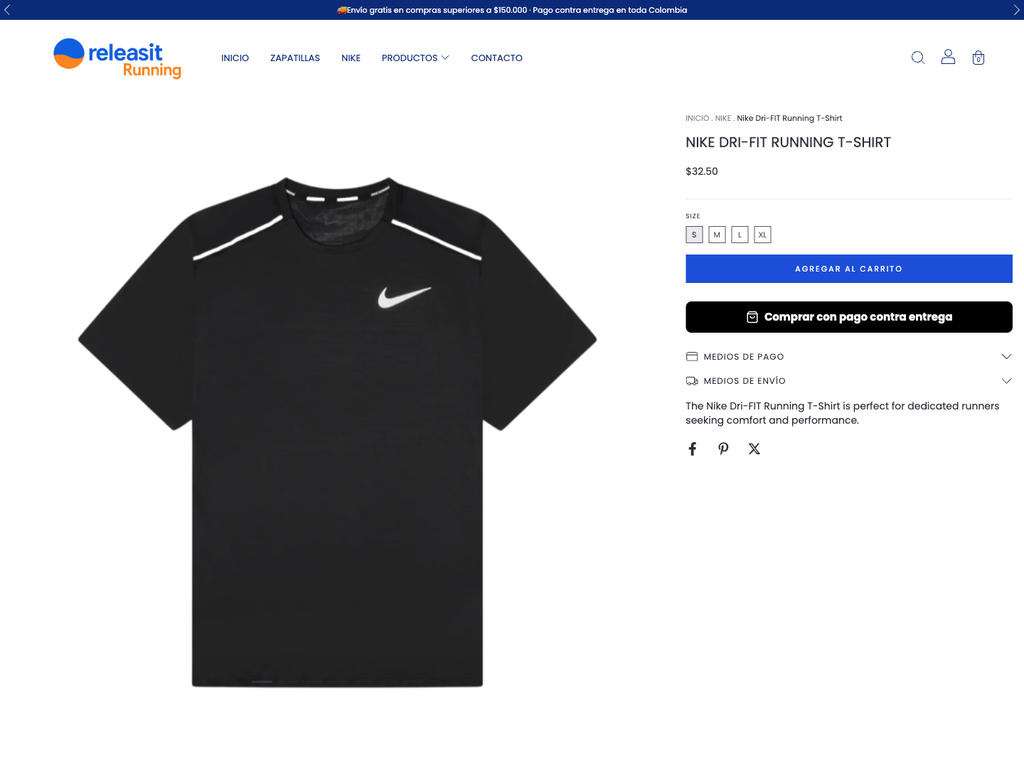
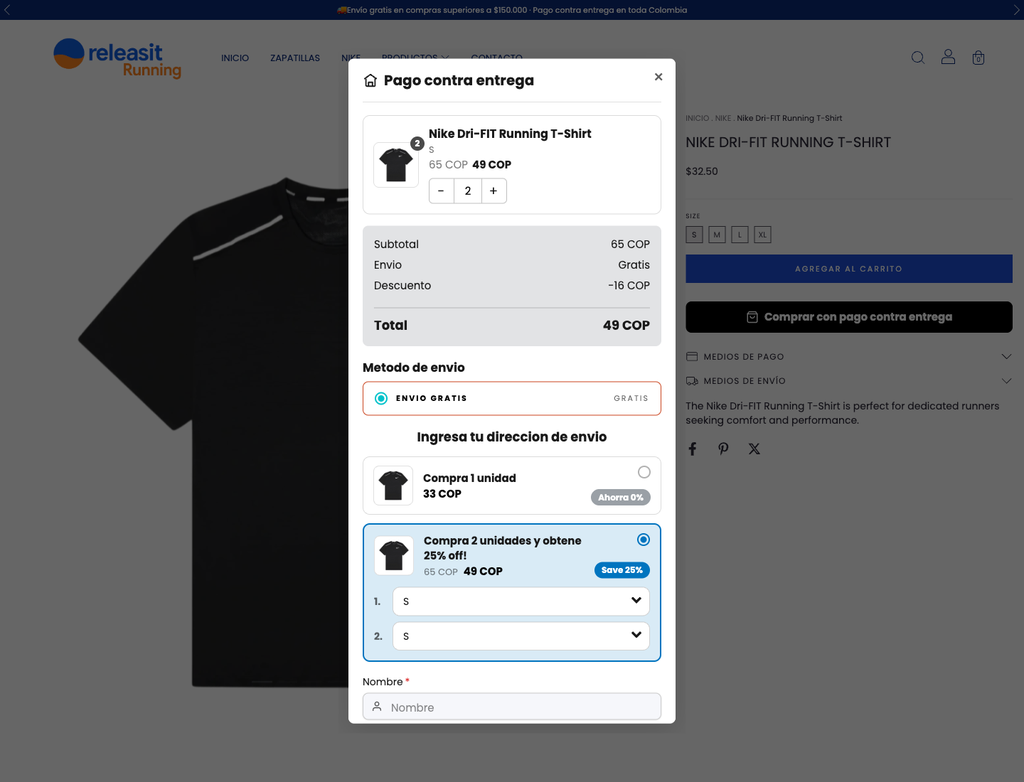
El formulario se adapta a tu tema. Usa el color y el texto que definís en el Diseñador, y respeta la tipografía de tu tienda.
El formulario respeta la cantidad y la variante
Si el cliente elige una variante (talle, color) o cambia la cantidad en la página del producto antes de abrir el formulario, el formulario usa esa variante y esa cantidad.
Otras opciones en Configuración
- Pedido en página de producto: elegí Solo producto o Producto + Carrito, según si el pedido desde la página de producto incluye solo ese producto o también lo que el cliente tiene en el carrito.
- Página de agradecimiento: elegí qué ve el cliente después de enviar el pedido: Página personalizada, Botón a una URL o Botón a WhatsApp.
Cada pedido del formulario aparece en Ventas como un pedido pendiente de pago contra entrega. Leé Dónde ver los pedidos del formulario en tu panel de Tiendanube.
Cambiar el idioma del panel
Arriba a la izquierda de la app hay un selector Idioma: Español, Portugués o English. Cambia solo el idioma del panel de la app. Los textos que ven tus clientes en el formulario se editan en el Diseñador.

El botón no aparece
Revisá en este orden:
- El interruptor Estado de la aplicación en el Panel está encendido.
- Configuración → Visibilidad no está en Desactivado.
- Estás mirando una página que elegiste en Visibilidad (una página de producto o el carrito), no la portada ni una categoría.
- Recargá la página sin caché (Ctrl + Shift + R o Cmd + Shift + R).
- Si el botón tarda en aparecer, esperá unos segundos y recargá la página.
Si sigue sin aparecer, leé Problemas frecuentes o escribinos.
¿Necesitás ayuda? Escribinos a support+tienda@releas.it.
Actualizado el: 02/10/2026
¡Gracias!