
Cómo instalar Releasit COD Form en tu tienda Tiendanube
Releasit COD Form agrega a tu tienda un formulario de pago contra entrega en 1 clic. Tus clientes completan sus datos en la página del producto y el pedido se crea al instante en tu panel de Tiendanube, sin checkout largo y sin registro.
La instalación toma menos de 5 minutos.
Antes de empezar
- Necesitás acceso de administrador a tu tienda Tiendanube.
- La app funciona en tiendas de Argentina, Brasil, Chile, Colombia y México.
- El plan Gratis no tiene costo. Los planes pagos incluyen 3 días de prueba.
Paso 1: instalá la app
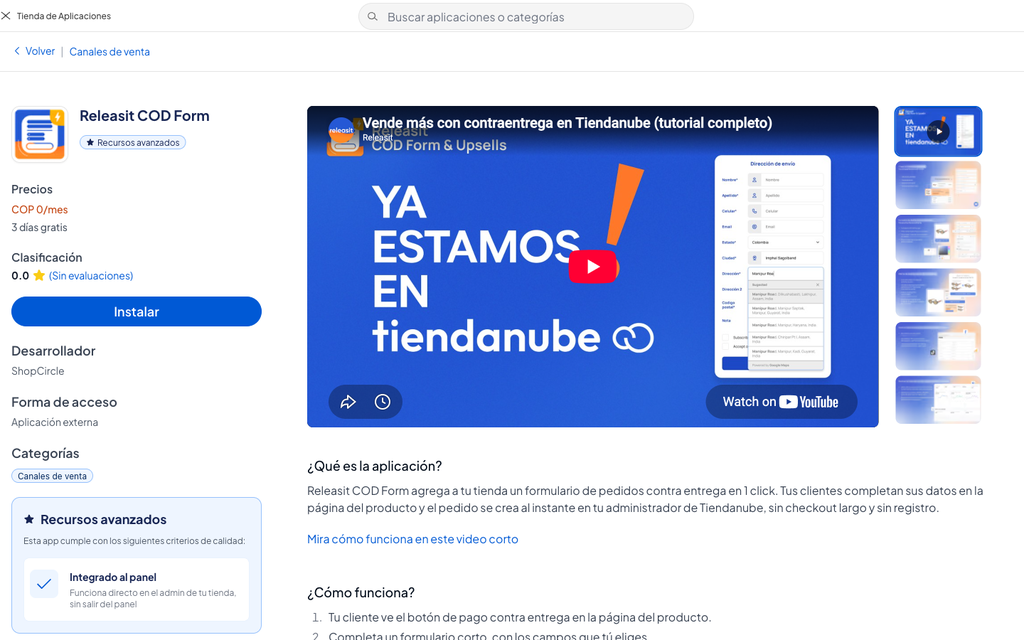
- Entrá a la tienda de aplicaciones de Tiendanube y buscá Releasit COD Form.
- Hacé clic en Instalar.
Paso 2: aceptá los permisos
Tiendanube te muestra los permisos que la app necesita: leer y crear pedidos, leer productos y leer clientes. La app usa estos permisos solo para mostrar tus productos en el formulario y crear los pedidos de tus clientes.
Hacé clic en Aceptar y continuar.
Paso 3: abrí el panel de la app
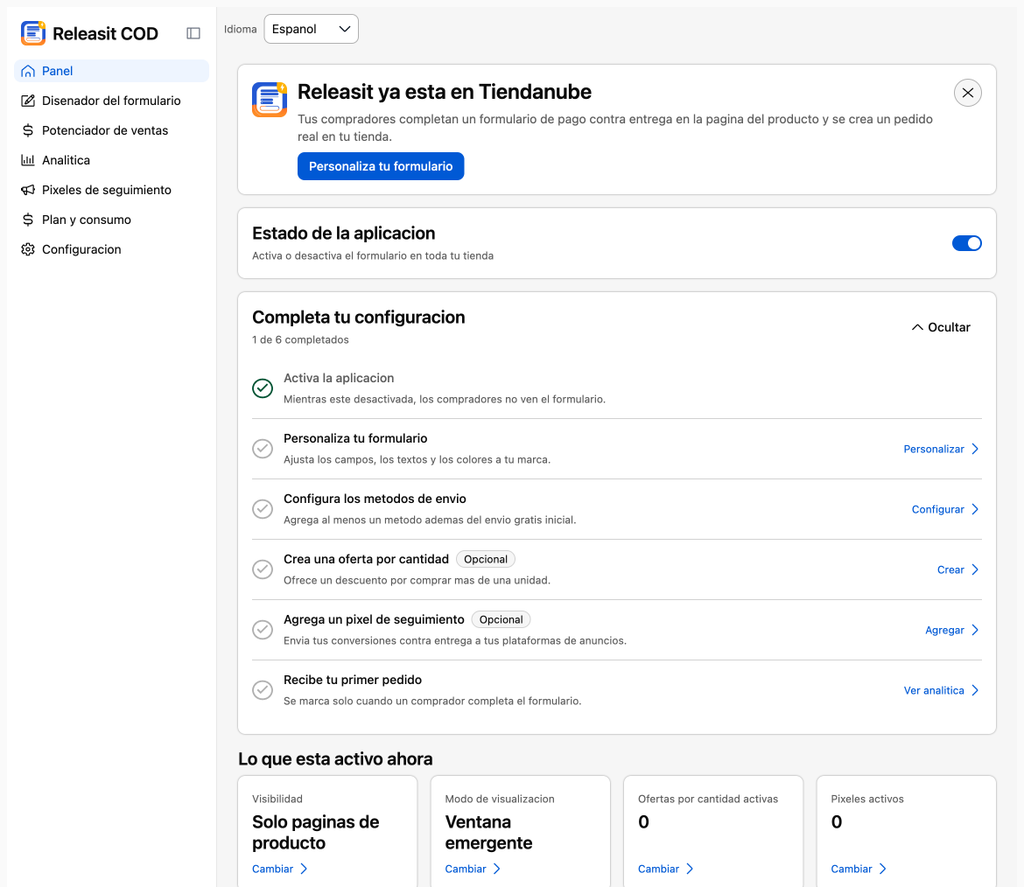
Después de aceptar, Tiendanube te lleva al panel de Releasit dentro de tu administrador. También podés entrar en cualquier momento desde Aplicaciones → Releasit COD Form.
El menú de la izquierda tiene siete secciones:
- Panel: resumen de pedidos y conversión, y el interruptor Estado de la aplicación.
- Diseñador del formulario: campos, colores y texto del botón. Incluye Métodos de envío.
- Potenciador de ventas: incluye Ofertas por cantidad.
- Analítica: métricas del formulario.
- Píxeles de seguimiento: Meta, Google y TikTok.
- Plan y consumo: tu plan y los pedidos que usaste en el mes.
- Configuración: dónde aparece el formulario (Visibilidad), Pedido en página de producto y Página de agradecimiento.
El selector Idioma está arriba a la izquierda de la app.
Paso 4: verificá que el formulario esté activo
En el Panel, confirmá que el interruptor Estado de la aplicación esté encendido. Después, en Configuración → Visibilidad, elegí dónde aparece el formulario: en las páginas de producto, en el carrito o en ambos. Abrí un producto de tu tienda o el carrito: ahí ves el botón de pago contra entrega.
Si no lo ves, leé Cómo activar el formulario y dónde aparece el botón.
Próximo paso
Personalizá el formulario en Diseñador del formulario. Leé Cómo diseñar tu formulario: campos, colores y botón.
¿Necesitás ayuda? Escribinos a support+tienda@releas.it. Respondemos en español.
Actualizado el: 02/10/2026
¡Gracias!