
Cómo diseñar tu formulario: campos, colores y botón
En Diseñador del formulario definís qué datos pedís, cómo se ve el formulario y qué dice el botón. A la derecha ves una vista previa en vivo. Lo que ves en la vista previa es exactamente lo que ve tu cliente, porque los dos usan el mismo código.
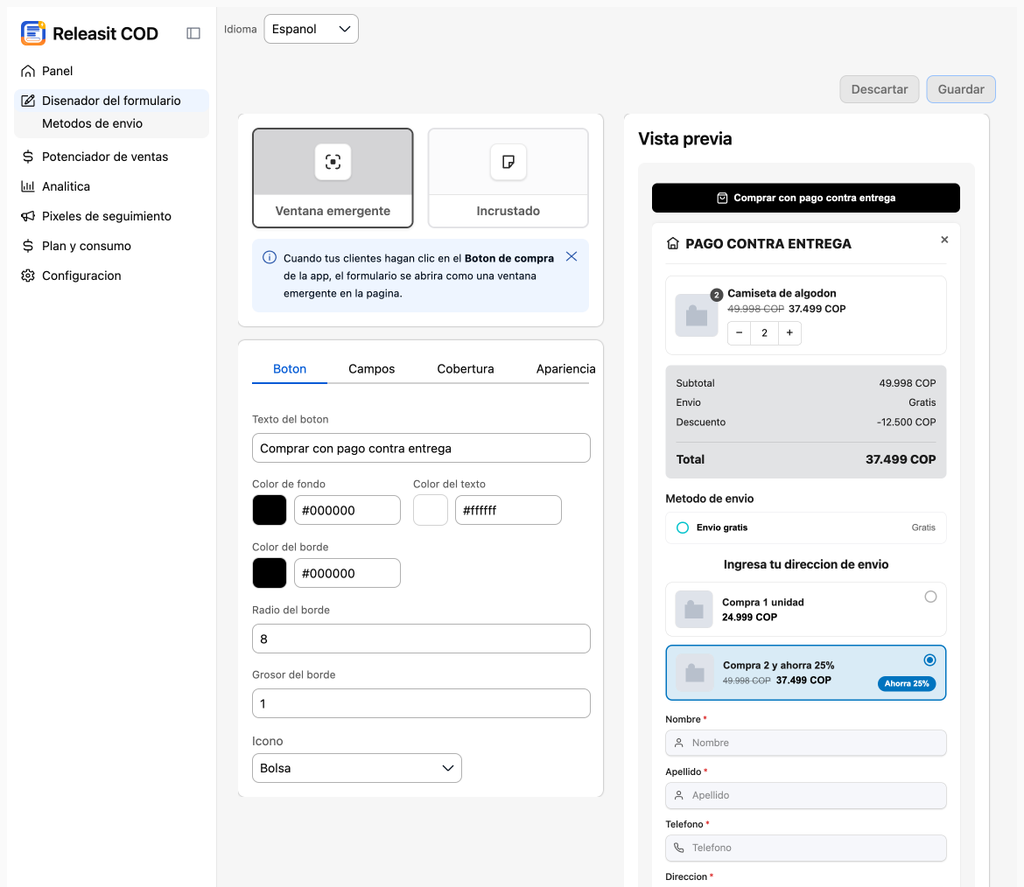
1. Elegí el modo: emergente o incrustado
- Emergente: el cliente ve un botón y el formulario se abre en una ventana. Recomendado si tu página de producto tiene mucho contenido.
- Incrustado: el formulario se muestra completo en la página. Recomendado si querés que el cliente vea los campos sin hacer clic.
Podés cambiar de modo en cualquier momento sin perder la configuración.
2. Personalizá el botón
- Texto: por ejemplo "Comprar ahora y pagar al recibir" o "Pedir contra entrega". Un texto que diga cómo se paga convierte mejor que "Comprar".
- Color de fondo y de texto.
- Ícono: opcional.
3. Configurá los campos
Cada campo tiene tres controles:
- Mostrar u ocultar.
- Obligatorio: el cliente no puede enviar el pedido sin completarlo.
- Etiqueta y texto de ayuda: el texto que ve el cliente.
Arrastrá los campos para cambiar el orden.
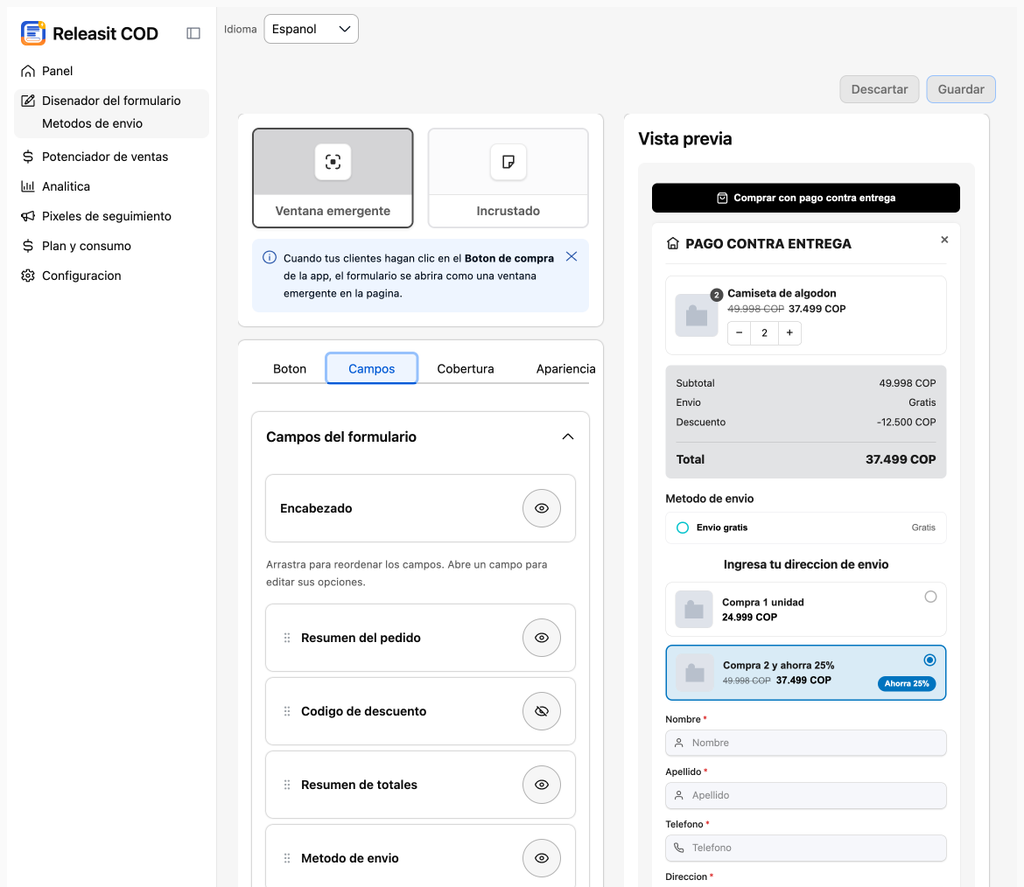
Campos disponibles:
Campo | Recomendación |
|---|---|
Nombre completo | Obligatorio |
Teléfono | Obligatorio. Es el dato que usa el repartidor. |
Dirección | Obligatorio |
Provincia / Departamento / Región | Parte de la dirección de envío. El formato depende del país de tu tienda. |
Ciudad / Municipio / Comuna | Igual que arriba |
Código postal | Recomendado en Argentina y México |
Opcional. Ocultarlo reduce el abandono. | |
Nota del pedido | Opcional. Para indicaciones de entrega. |
Casilla de novedades | Opcional. El cliente acepta recibir ofertas. |
Casilla de términos | Recomendado. El cliente acepta tus términos antes de enviar. |
Campos personalizados | Texto, área de texto, lista o casilla. Para lo que tu operación necesite. |
Pedí solo lo que necesitás para entregar. Cada campo extra baja la conversión.
4. Colores y estilo
- Fondo del formulario, color de los campos, color del texto y bordes.
- Resumen del pedido: el formulario muestra el producto, la cantidad, el subtotal, el envío y el total antes de los campos.
Mantené contraste alto entre texto y fondo. Probá siempre en el celular: la mayoría de tus clientes compra desde el teléfono.
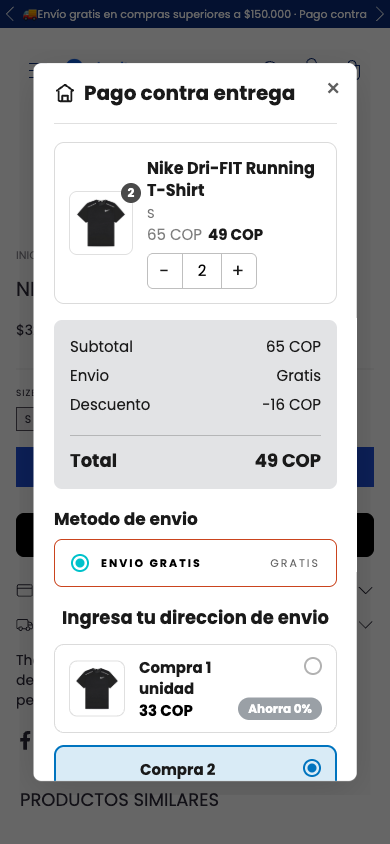
5. Guardá y probá
- Hacé clic en Guardar. Los cambios se publican al instante en tu tienda.
- Abrí un producto en tu tienda y completá un pedido de prueba. Revisá que llegue a Ventas con todos los datos y después cancelalo para que no cuente como una venta real.
¿Necesitás ayuda? Escribinos a support+tienda@releas.it.
Actualizado el: 02/10/2026
¡Gracias!