
Dónde ver los pedidos del formulario en tu panel de Tiendanube
Cada vez que un cliente envía el formulario, Releasit crea el pedido directamente en tu administrador de Tiendanube. No tenés que copiar nada a mano.
Qué pasa cuando el cliente envía el formulario
- El cliente completa el formulario y hace clic en Finalizar compra.
- Releasit verifica el producto, la variante y la cantidad contra tu tienda.
- Releasit crea el pedido en Tiendanube con los datos del cliente.
- El cliente ve un mensaje de confirmación.
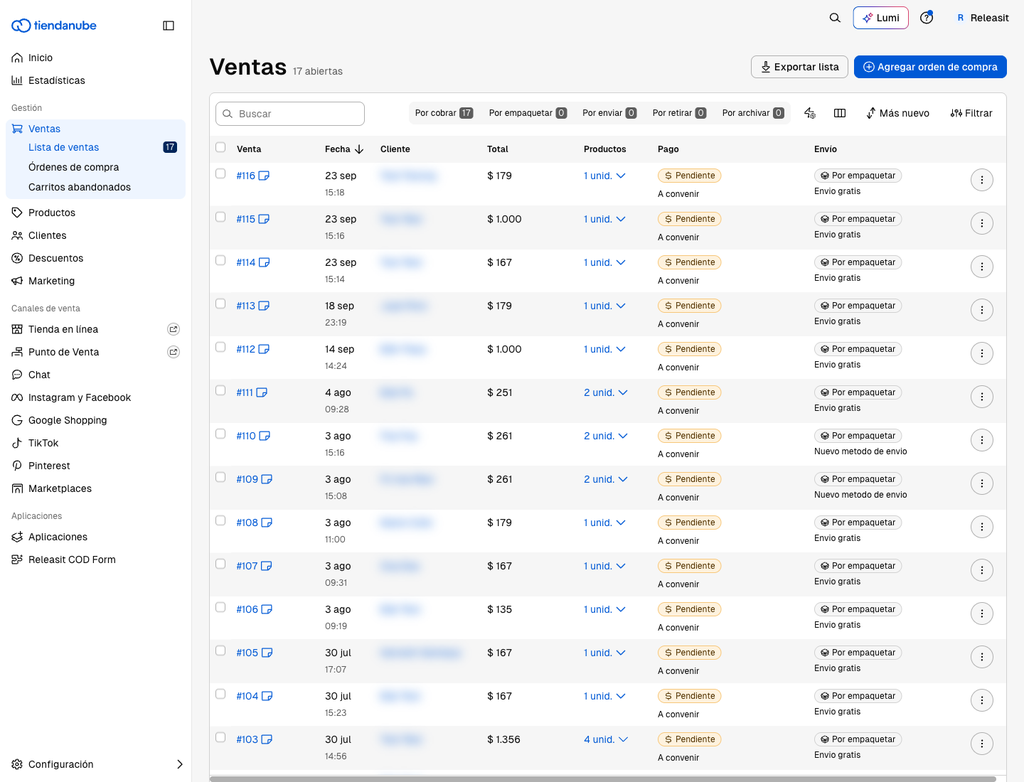
Pedidos en Ventas
El pedido aparece en Ventas en tu administrador de Tiendanube, con el pago Pendiente y el medio de pago A convenir hasta que cobrás al entregar. En las notas del pedido figura Pedido creado por COD Form.
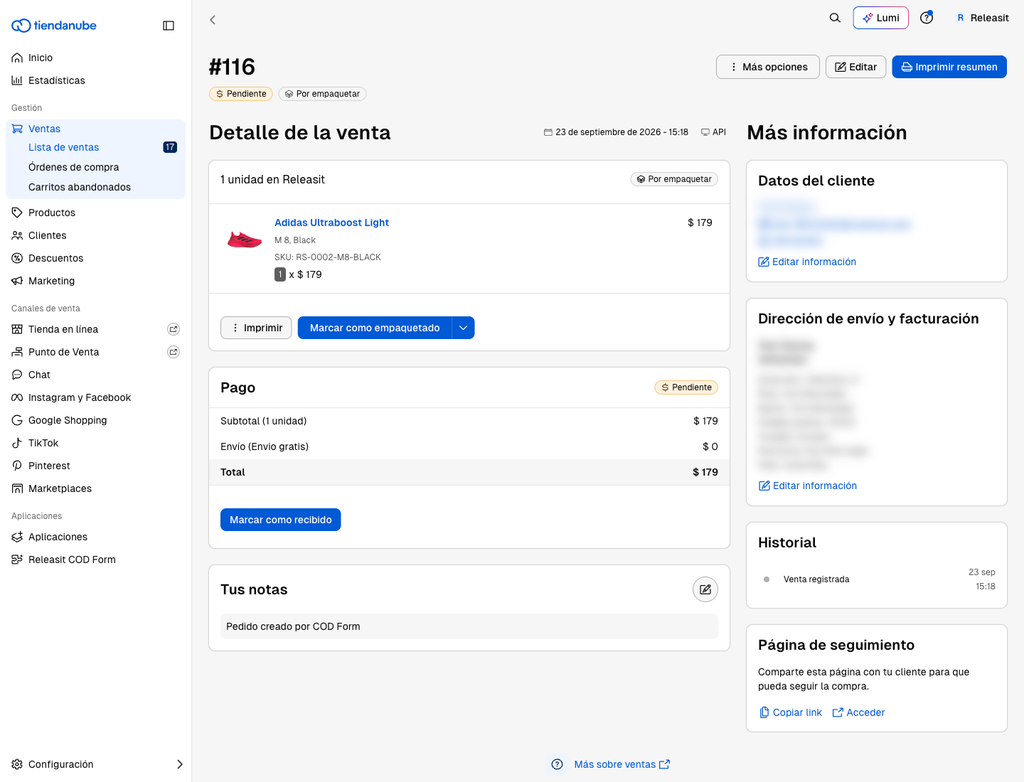
En el detalle del pedido encontrás:
- Datos del cliente: nombre, teléfono, dirección.
- Producto, variante y cantidad.
- La nota del pedido, en la sección Tus notas.
Probar el formulario
- Abrí una página de producto de tu tienda y completá el formulario como si fueras un cliente.
- Revisá que el pedido llegue a Ventas con todos los datos.
- Cancelá el pedido para que no cuente como una venta real.
El pedido no aparece
- Revisá el filtro de fechas en Ventas.
- Entrá al Panel de la app: si el pedido figura ahí pero no en Tiendanube, escribinos con la fecha y hora del pedido.
Cómo se cuentan los pedidos para tu plan
Cada pedido creado por el formulario suma al monto mensual de tu plan. Leé Planes, límites y facturación en Tiendanube.
¿Necesitás ayuda? Escribinos a support+tienda@releas.it.
Actualizado el: 02/10/2026
¡Gracias!